Has pedido a una IA que te prepare un dashboard y ya tienes gráficos, filtros y una página que puedes abrir en el navegador.
Perfecto. Ahora imagina que la semana que viene recibes un Excel nuevo.
¿Puedes volver a obtener el mismo análisis o tienes que pedírselo todo otra vez a la IA?
Esta pregunta nos ayuda a elegir entre dos maneras de crear un dashboard con IA: generar directamente el HTML o preparar un proceso en Python que calcule los resultados y genere ese HTML.
Las dos pueden ser útiles. Vamos a ver cuándo tiene sentido cada una, qué puedes esperar y qué conviene comprobar antes de compartir el resultado.
La idea que quiero que te lleves: elige cómo vas a calcular y actualizar los resultados. El aspecto del dashboard viene después.
Dos caminos para crear tu dashboard: te lo explico en vídeo
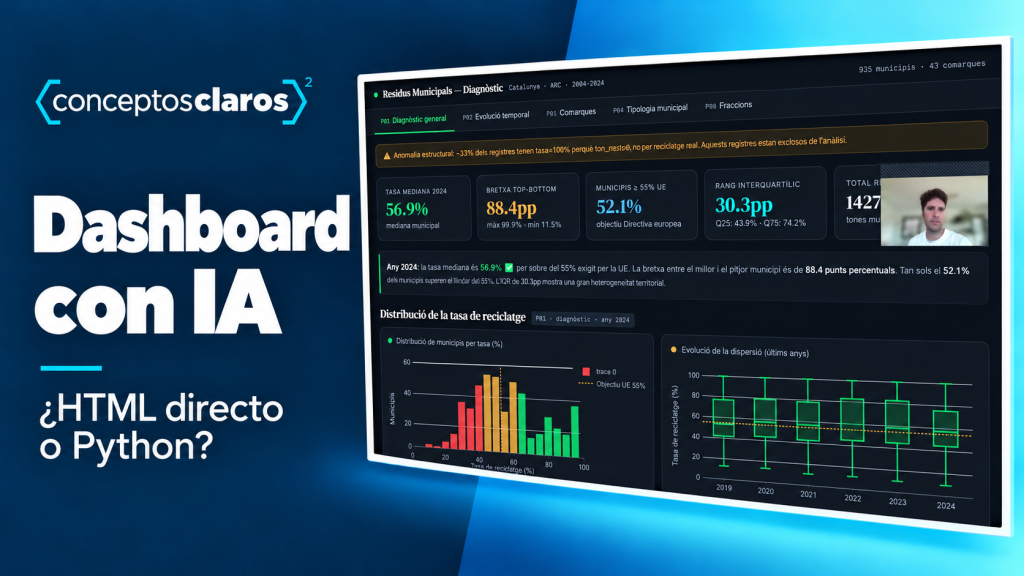
En esta explicación comparo las dos opciones y muestro un notebook que lee datos previamente limpiados, realiza el descriptivo y genera un dashboard HTML. El ejemplo de la clase trabaja con datos de residuos.
Dashboard con IA: qué cambia entre HTML directo y Python
Primero de todo, una aclaración: Python también puede generar un HTML. No estamos comparando dos formatos de entrega que se excluyan.
Lo que cambia es el camino que seguimos desde la tabla hasta el resultado.
La IA prepara el HTML
Le das los datos, el contexto y las preguntas. La IA te ayuda a construir un archivo HTML con las visualizaciones y la información que necesitas.
En ese archivo puede haber resultados ya calculados, datos incluidos y código JavaScript para filtros o gráficos. Conviene pedir que explique de dónde sale cada indicador.
Python calcula y genera el HTML
La IA te ayuda a escribir un notebook o un programa. Ese código lee los datos, aplica las reglas, hace los cálculos y crea el HTML con sus resultados.
Guardas el proceso para poder revisarlo y volver a ejecutarlo. La IA puede seguir ayudándote a mejorarlo; no necesitas que reconstruya el análisis desde una conversación cada vez.
1. Generar el HTML directamente con IA
El HTML puede incluir filtros y cálculos en JavaScript. Pide que se explique cómo se obtiene cada indicador.
2. Guardar el proceso en Python y generar el HTML
Conservas el código para revisarlo y volver a ejecutarlo con datos nuevos. Después generas otro HTML con los resultados.
En ambos caminos: primero define tus preguntas y comprueba los datos y los cálculos. Un filtro en el HTML no significa que se vuelva a ejecutar Python.
Fíjate en dónde quedan las reglas y los cálculos. En el segundo camino los conservas en Python; en el primero conviene comprobar cómo están resueltos dentro del HTML. Esa revisión te ayuda a decidir cómo repetir el análisis cuando cambien los datos.
Cuándo tiene sentido generar un dashboard HTML directamente con IA
Yo empezaría por aquí cuando necesitas un primer descriptivo, quieres ordenar lo que ocurre en tus datos o preparar una entrega puntual con un alcance sencillo.
Por ejemplo, tienes una tabla limpia de ventas y quieres ver cómo evolucionan, qué productos concentran los ingresos y cómo se reparten por zona. Todavía no necesitas entrenar un modelo ni gestionar usuarios.
Un HTML directo puede ayudarte a explorar la información y acordar qué preguntas merece la pena seguir trabajando. También puede ser una buena forma de probar la estructura del dashboard antes de dedicar más tiempo al proceso.
Si quieres empezar por esa parte, aquí te explico cómo crear un dashboard descriptivo en HTML con IA.
Qué debes pedir, además de los gráficos
Que identifique la tabla utilizada, defina los indicadores y muestre cómo los calcula. Si ha generado código, guarda una copia. Comprueba al menos un resultado con un cálculo que puedas seguir.
Y prueba los filtros. ¿Cambian solo los gráficos? ¿También cambian las tarjetas de indicadores? ¿El porcentaje mantiene el denominador correcto?
Empezar por algo sencillo tiene sentido. Antes de añadir modelos o automatizaciones, consigue que una pregunta importante tenga una respuesta clara y comprobada.
Un HTML puede ser suficiente como entregable. Si utiliza librerías externas, imágenes o conexiones, comprueba esas dependencias antes de asumir que funcionará sin conexión.
Cuándo utilizar Python para tu dashboard con IA
Ahora imagina que ese informe se prepara cada mes. Entran registros nuevos, hay que aplicar las mismas reglas y otra persona tiene que poder entender lo que has hecho.
Ahí me interesa conservar el proceso: cómo leo los datos, qué valido, qué transformo y qué calculo.
Python permite organizar esos pasos en un notebook o programa que puedes ejecutar de nuevo. Además, puedes incorporar tests estadísticos, modelos o técnicas de Machine Learning cuando la pregunta lo justifique.
Es el recorrido que muestro en el vídeo: CSV limpio → lectura y validación → análisis → HTML con los resultados.
Para una investigación, por ejemplo, el dashboard puede mostrar las estimaciones de un modelo ya calculado en Python. Para un responsable de área puede mostrar los indicadores de una tabla actualizada.
Guardar código es un primer paso, no una garantía
También tienes que guardar las reglas, identificar los datos de entrada y documentar las dependencias. Si el análisis incluye aleatoriedad, controla las semillas cuando corresponda. Si cambia la estructura del Excel, el programa debe avisarte.
El código generado por IA necesita revisión y pruebas. Un notebook que se ejecuta sin errores puede calcular un porcentaje con el denominador equivocado.
Y cuidado con las celdas ejecutadas fuera de orden. Una comprobación útil es reiniciar el entorno y ejecutar todo el notebook, desde la primera celda, con el archivo que estás documentando.
| Necesidad | HTML directo | Python que genera HTML |
|---|---|---|
| Explorar una tabla y probar preguntas | Puede ser un buen primer paso. | También sirve, con más preparación del proceso. |
| Entregar un informe puntual | Puede bastar si los cálculos están revisados. | Útil si hay cálculos complejos o necesitas trazabilidad. |
| Repetir el informe con datos nuevos | Revisa cómo se recalcula y cómo se carga el nuevo archivo; un HTML también puede programarse para ello. | Permite guardar y repetir explícitamente la lectura, las reglas y el cálculo. |
| Añadir modelos estadísticos o ML | Puede presentar resultados ya calculados. | Permite calcularlos y generar después su presentación. |
| Ejecutar Python al mover un filtro | Un archivo aislado no ejecuta un servidor Python. | El HTML exportado tampoco basta: necesitas conectar una aplicación a la ejecución. |
Un ejemplo para comprobar si el dashboard calcula bien
Vamos a verlo con unos números pequeños. Es un ejemplo ficticio, elegido para que puedas hacer las cuentas.
Imagina dos grupos de pedidos. En el grupo A hay un pedido de 100 € y en el B hay nueve pedidos de 20 € cada uno.
| Grupo | Pedidos | Ingresos | Importe medio por pedido |
|---|---|---|---|
| A | 1 | 100 € | 100 € |
| B | 9 | 180 € | 20 € |
| Total | 10 | 280 € | 28 € |
El importe medio por pedido de toda la tabla es 280 / 10 = 28 €.
Si haces la media de las dos medias de grupo, obtienes (100 + 20) / 2 = 60 €. Ese resultado responde a otra operación: estás dando el mismo peso a dos grupos de tamaños diferentes.
Por eso quiero que el indicador esté definido antes de pedir el gráfico. En este ejemplo, «importe medio por pedido» significa ingresos divididos entre número de pedidos.
Prueba ahora el filtro del grupo B. La tarjeta debería mostrar 180 € de ingresos, nueve pedidos y 20 € por pedido. Si ves 280 €, el indicador global no se ha actualizado con el filtro.
Esta comprobación sirve para los dos caminos. Puedes hacerla sobre un HTML directo o sobre uno generado por Python.
Que el gráfico se dibuje bien no demuestra que el indicador esté bien calculado. Define la operación, revisa el conjunto de registros y comprueba una cuenta.
Un dashboard interactivo no siempre vuelve a ejecutar el análisis
Esta distinción suele aclarar muchas dudas.
Filtrar datos ya incluidos
Un HTML puede tener filtros, zoom y gráficos interactivos. Puede incluir JavaScript que haga cálculos sobre los datos que contiene.
Eso no significa que esté leyendo el Excel nuevo de tu equipo o entrenando un modelo en Python.
Volver a analizar los datos
Ejecutas el notebook con un archivo nuevo y generas otro HTML. Los resultados cambian, aunque el HTML siga siendo una entrega del análisis realizado en ese momento.
Las reglas deben seguir siendo válidas para los datos nuevos.
Si necesitas que una acción del usuario llame a Python, consulte una base de datos o ejecute cálculos en ese momento, estás planteando una aplicación. Streamlit es una de las opciones que menciono en la clase.
Además de la interfaz, tendrás que resolver dónde se ejecuta, quién puede acceder, qué datos se muestran y cómo mantienes la solución. No hace falta llegar ahí si una entrega periódica ya resuelve tu problema.
La documentación de Plotly explica cómo exportar gráficos interactivos a HTML; la de Streamlit explica su arquitectura de aplicación. Son dos comportamientos distintos que conviene entender.
Qué pedirle a la IA para crear un dashboard que puedas revisar
Empieza con el contexto. Qué representa una fila, qué significan las variables y qué preguntas necesitas responder. Si todavía no lo has ordenado, puedes apoyarte en el método de análisis de datos con IA.
Para una primera versión en HTML
Quiero explorar esta tabla de pedidos. Cada fila representa un pedido y estas son las definiciones de las variables [añade tu diccionario]. Necesito responder estas tres preguntas [escríbelas]. Antes de generar el HTML, proponme la estructura, define los indicadores y explica sus cálculos. Distingue los datos observados de cualquier ejemplo. No inventes resultados. Indica cómo cambian los indicadores al filtrar y qué dependencias necesita el archivo. Cuando apruebe la estructura, genera el dashboard.
Para repetir el proceso con Python
Quiero un notebook para Colab que lea el archivo, valide las columnas y tipos, aplique las reglas documentadas, calcule los indicadores acordados y genere un HTML con esos resultados. Separa lectura, validación, análisis y presentación. Incluye comprobaciones de número de registros, totales y valores ausentes. Si falta una columna, hay un tipo inesperado o no puede hacerse un cálculo, explica el problema y detén ese paso. Documenta las dependencias y cómo ejecutar el notebook desde cero con un archivo nuevo.
Adapta esos textos a tu caso. No necesitas veinte gráficos para empezar. Tres preguntas bien escogidas y sus resultados comprobados pueden darte una primera entrega muy útil.
Y utiliza datos que puedas compartir con la herramienta elegida. Para probar el flujo puedes empezar con una tabla ficticia o anonimizada.
Cinco errores al crear un dashboard con IA
- Elegir los gráficos antes que las preguntas. Decide qué quieres entender y qué indicador responde a cada pregunta.
- Dar por bueno un número porque lo ha calculado la IA. Comprueba totales, denominadores y filtros con unas filas que puedas seguir.
- Confundir interactividad con actualización. Averigua si filtras datos incluidos, cargas un archivo nuevo o ejecutas un proceso conectado.
- Guardar solo el HTML cuando necesitas repetir todo el análisis. Conserva también los datos de referencia, el código, las reglas y las dependencias del proceso que realmente utilizas.
- Convertir un notebook en una aplicación demasiado pronto. Primero valida el análisis. Después decide si hace falta compartirlo, automatizarlo o gestionar usuarios.
Estos errores encajan con otros problemas habituales al analizar datos con IA. El punto común es el mismo: saber qué se ha hecho y cómo vas a comprobarlo.
Ahora te toca a ti: decide qué necesitas y prueba un cambio
Escoge una tabla pequeña que puedas utilizar y escribe tres preguntas. Por ejemplo: cómo evolucionan los ingresos, qué productos aportan más y cómo cambia el importe medio entre grupos.
Después responde a estas dos preguntas:
Mi siguiente prueba sería muy sencilla: añade un pedido ficticio, vuelve a ejecutar el proceso que has elegido y comprueba qué indicadores cambian.
Si el importe del nuevo pedido es de 50 €, en nuestro ejemplo el total pasa a 330 € y hay 11 pedidos. El importe medio pasa a 330 / 11 = 30 €. Ahora puedes verificar si el dashboard sigue el cambio.
Empieza tu proyecto con un plan claro
Si todavía estás definiendo qué hacer con tus datos, el Kit de Arranque de Análisis de Datos + IA te ayuda a ordenar el problema, las preguntas y el primer paso.
Quiero el Kit de Arranque gratuitoY si quieres aprender el recorrido completo —desde la estrategia y la limpieza hasta el análisis y el entregable—, puedes consultar AD + IA y valorar el acompañamiento que necesitas.
Espero que esta comparación te ayude a elegir el camino que tiene sentido para tu dashboard. Empieza por una pregunta útil, comprueba el resultado y amplía el proceso cuando lo necesites.
Un abrazo,
Jordi